顯示具有 電氣狂熱 標籤的文章。 顯示所有文章

2012年4月14日 星期六

fujifilm X10


買這台相機還真是讓我猶豫了好長好長一段時間
雖然說身上的銀彈其實也一直處在不是很夠的狀態
但究竟有了單眼還需不需要隨身機
以及這台隨身機某些狀況不能單手操作的特性一直讓我很遲疑
在前一台隨身機P5000壽終正寢之後我就一直有再買一台隨身機的想法
雖然手上一直都有剛入手的D5100
但是上班時間帶著他跑來跑去總是心驚膽顫
市面上當時有panasonic LX3、canon G12、nikon P7000等評價都不錯的消費機
但是外型一直都讓我覺得感到沒有辦法很滿意
LX系列我覺得最經典的還是LX2
G系列就是一路走來始終如一
功能什麼的其實都算強大也實用
只是
我是N家的人啊 冏
P7000外型上面有別於前幾代算是個大躍進
但我怎麼看都像是吃到G11的口水.............
之後就看到X100跟他完美的復古外型
好看是好看
但是要價40張小朋友
而且他是定焦鏡不具備變焦功能............
所以我又繼續觀察了一陣子
一直到X10一發佈
就覺得
我在等的應該就是這台了吧
然後
就在即將下手的前夕
我突然想到
X10的特色當中
有一點
就是他開機跟變焦都是透過轉動變焦環來進行
那在我只騰的出一隻手拍照的時候
要怎麼開機?


但是既然都已經看到照片了
表示如果我不是想到解決的方式就是因為太想要X10決定忽略這件事情
顯然我是後者~
我決定
等遇到這種時候再打算~


我買的是非常簡約的版本
沒有付清潔組沒有記憶卡
也沒有保護貼腳架相機套這些有的沒的---反正我都有
所以價格比在拍賣上看到的還低一點
盒子裡面除了光碟之外就只有相機本體、背帶、充電器跟傳輸線還有電池
記憶卡就直接沿用退休的P5000那張


買這台相機的時候我在台中跑了三間店
都是聖字輩的

其實在去這幾間店之前我還繞了一圈NOVA
但是不曉得什麼原因NOVA地下室的相機行沒有人賣這台
我只好在街上亂逛亂找
第一間是聖佳
店員是個戴著眼鏡的大嬸(不曉得是不是老闆娘)
講話態度不是很好
跟他問X10
他竟然跟我推薦RICOH的GX200
我不好意思問她GX200是2007年出廠你跟我推薦這台是不是因為你滯銷庫存太多
只好跟她說
我希望可用ISO高一點的
想不到她馬上說
兩台的可用ISO表現起來都差不多
.........我不覺得GX200的可用ISO會超過800啊...
X10有2/3吋的感光元件ISO表現應該比較好吧
其實講到這裡我就很想離開這間店
但是因為我這是第一次摸到X10的實體機(雖然它包了厚厚的一層保鮮膜
所以我又繼續忍耐著邊把玩X10邊聽她瞎扯
像是XZ1跟X10不用比一定是XZ1比較好(?)之類的

一直到我看到他們店裡有擺SIGMA 的DP系列
隨口問了一個很笨的問題之後
我終於決定離開
我不知道為什麼當下會想要問出標榜定焦鏡高畫質的DP1s有沒有光學變焦這個沒腦問題
但是
她竟然告訴我DP1S
有光學變焦................................


你賣的該不會是DP3吧????


所以聽她講完這件神奇的事情我並沒有掏錢出來買具備光學變焦功能的DP1S
而是直接離開這間店
後來去了聖瑋
雖然有X10但是需要調貨
也就是就算價錢我覺得OK還是得要等到兩三天之後才能取貨
我還滿不愛等的.........
所以後來跟女朋友跑到MOJO的新店the FACTORY喝了一杯咖啡之後我決定要去付錢給聖佳
沒想到半路上看到聖安
進去一問不但有現貨而且價格還比聖佳跟聖瑋低
所以我當下就跟店員說
等等
我去領錢

就這樣果斷地把X10帶回家了

用到目前一切都還OK
可用ISO大概在800-1600之間
1600的雜訊要原尺寸才會比較明顯(我個人的感覺
所謂的WDC問題我倒是還沒碰到
不知道是不是因為拍的不夠多
待日後觀察
最不習慣的應該是他的MF模式

在MF模式底下轉動相機背面右側的轉盤
可以調整對焦距離
可是
常常要轉很久還轉不出個所以然..........
可能也是要等看看之後會不會比較了解他的明白吧
其他就沒什麼可以挑剔了
畢竟我也想這台想了很久~

2012年1月28日 星期六

關於HINET的數據機無線網路

其實我沒有認真想過要把家裡弄個無線網路出來用
雖然很早就已經有筆電了
但畢竟在家就有桌機也不會想要拿筆電出來用
真要用也可以讓筆電走黑莓的撥接網路
(......對 黑莓這點真的很遜 竟然不能當基地台...
如果我今年續約真的投向蘋果或是HTC的懷抱 這原因一定難辭其咎....好這括號有點長了)

直到最近老弟老妹從各自學校回來
母親大人又剛好買了筆電
加上我買年貨時莫名其妙買了EEEPAD SLIDER回家
然後把自己的筆電給了老妹
才開始思考無線網路這回事
原本想法就是去找個軟體來讓母親大人的筆電作為無線網路的熱點
因為WIN 7內建的分享功能有點秀逗
設定半天失敗
所以最後是使用connectify pro 這套軟體
用法非常簡單
先把原本的筆電插網路線然後撥接連線
再打開connectify把internet這欄位改成撥接的網路的名稱
其他設定帳號密碼這些就很基本
然後按start hotspot即可
不過這樣子有個麻煩
就是母親大人的筆電得在家
大家才有網路用
所以原本我是想說我乾脆過幾天去買張無線網卡回家接在我的桌機
我自己當熱點會比較方便

但是今天去了表弟家遇到他家無線網路有連接問題
在修理的過程裡面突然想到
對耶搞不好我家那台中華電信的數據機也有無線網路功能
回家一看
果然!!!
於是我就開始動手找資料設定了

表弟家的是Zyxel P874這台
今天設定沒遇到啥困難
就是打192.168.1.1就會出現要求輸入帳號密碼的畫面

根據網路上的資料
可以用的是
帳號:USER 密碼USER
這組好像是通用的

另外是這三組:
帳號cht 密碼chtnvdsl 北部
帳號cht 密碼chtcvdsl 中部(部分中部密碼可能使用南部)
帳號cht 密碼chtsvdsl 南部

但我不確定有沒有作用
因為我在我表弟家打了任何一組都沒有成功進到P874的設定頁面
進去之後只是改個金鑰
以解決他希望手機 筆電 桌機 三者能同時使用這個網路的問題

回家之後遇到的問題就比較不一樣
家裡的數據機是D-LINK的DSL 6641K
這台也是有無線網路分享功能的數據機
不知道為啥
我在家裡直接打192.168.1.1怎樣都進不到設定畫面
網路上有提到遇到這種狀況
必須要到IE的網際網路選項中點選[連線]這個頁籤
把底下[區域網路設定]按鈕按下去之後裡面所有的選項都取消打勾
但我全取消之後還是進不去
又有人說要到[控制台]>[網路和網際網路]>[網路連線]裡面去把區域網路內容的TCP/IPv4內容改成全部都選擇自動
也就是自動取得IP位址,自動取得DNS伺服器位址
但我改完也還是不行(翻桌)
後來又看到有人說
這有可能是因為我用來設定的電腦地網段跟數據機的網段不一樣
必須要改成一樣網段
诶...........數據機直接連到電腦的狀況網段也會不一樣喔?
好吧這個我真的不曉得
但後來我把TCP/IPv4改成

IP位址:192.168.1.2
子網路遮罩:255.255.255.0
預設閘道:192.168.1.1

有人說DNS要改成192.168.1.1
但我沒有改還是可以成功連進去DSL6641K的設定頁面
光是這個登入步驟就花了我快一小時.......

不過進得了畫面就簡單了
首先MENU左上角有個WANsetup
點進去之後
這地方要把原本勾選的Bridge mode改成PPPOE mode
也就是所謂的硬體撥接
他是讓數據機直接自動就接通網路
所以選了PPPOE mode之後底下就會出現要使用者填入當初申請的寬頻撥接帳號密碼
底下三個選項選always-on就對了
選完按apply生效
反正一直處於接通狀態我只要上了密碼鎖就只有我自己家能用
所以沒差
接著點左邊MENU中的DHCP
這邊要勾選enable
一樣選完要按apply生效
最後就是wireless setup這選項
SSID就是自家熱點名稱
hide ssid.........不分享無線網路才勾
但都大費周章設定到這邊了
現在勾起來應該是腦袋有洞吧
下一個就是security
設定加密模式
我是選WPA啦
因為其他我也不知道怎麼用
總之打個密碼好讓路人不要撿到寶以後都跑到我家附近用網路
之後就apply
然後保險起見按一下左下角還有個save and reboot
就完成了
我有點忘記步驟了
但大致上應該是這樣
目前家裡所有的裝置包括我的黑莓都可以順利連到熱點
哪天遇到其他狀況我再上來補充好了~

網址登不進去詳細的設定可以看這篇→http://www.tamio.com.tw/taiwantamio/new/faq.php?id=5
zyxel P874的話相關的設定可以看這篇→http://jdev.tw/blog/2490/zyxel-p874-setup
d-link D6641k的詳細設定可以看這篇→http://blog.xuite.net/lijich168/Rain/46822207-DLINK+DSL-6641K+%E8%A8%AD%E5%AE%9A%E5%8F%8A+WPA%E5%8A%A0%E5%AF%86%E6%96%B9%E6%B3%95

不過我現在納悶的事情是這服務到底有沒有需要多收錢
我個人是覺得
既然配來給我們家的是有無線AP功能的數據機
那拿來用是當然的吧
不過我們家用的就只是12M的光世代............
管他的
這要錢的話
中華電信的人看到文章再來我家抓我好了~


2011年12月17日 星期六

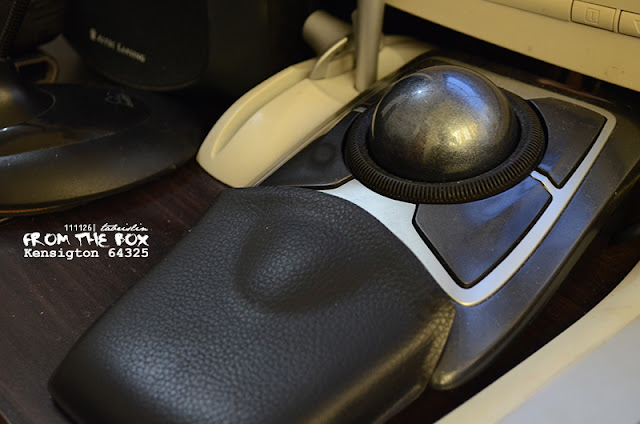
分擔右手工作負載:kensington Expert Mous


上一篇寫完滑鼠下一篇馬上寫軌跡球真是有點奇怪的感覺
故事要先回到買了M705的差不多一星期後的某個晚上
雖然我有了適合繪圖用的無線滑鼠
但長時間使用右手的不適感其實沒有解決
早上九點開始工作到晚上十一二點我想不管是什麼人的右手都不會舒服吧
所以那個晚上我默默的又打開了拍賣尋找替代方案
原本是想要用一種更人體工學的滑鼠
手臂姿勢有點接近側著在桌上
不會壓迫到手掌下方神經
看起來好像滿有幫助的
可是想到他沒有飛梭滾輪就讓我打消了這主意
然後我就想到
假如是平常比較不重要的瀏覽工作都使用左手
重要工作時才使用右手呢
不過要用左手控制滑鼠好像也不容易
於是我就想到軌跡球
軌跡球第一個當然是羅技
但羅技的軌跡球............好看的都是右手專用
雙手都可用的長得都很詭異
所以找阿找的我就找到了kensington 這個也是略有耳聞的軌跡球牌子
這邊要先說明做記憶體記憶卡的金士頓KINGSTON跟做軌跡球的kensington是不相干的廠商(大概只有我會搞錯吧...)

比較吸引我興趣的有這三款:
圖片來自:http://www.kensington.com.tw/products-1.php?type1=2

這款是Kensington Orbit™ Trackball with Scroll Ring
定價比較低
全新品在我的預算範圍內
但是只有左右鍵讓我覺得有點少
我個人小小的希望可以多一兩個功能鍵

所以我接著找到了這兩款


Kensington 64325 Expert Mouse


Kensington SlimBlade™ Trackball Mouse

功能上這兩隻是一樣的
都有四個按鍵以及取代滾輪功能的滾輪環
slimblade沒有那個環
但他本身軌跡球平轉就會自動判定是滾動滾輪

而從外型來看當然是slimblade大獲全勝
但是他售價四張小朋友不找零實在是高了太多
加上我剛好看到網路上有一隻二手售價跟Orbit一樣的Expert Mouse
品相又很新
........所以三天後這隻軌跡球就送到我家了

目前使用上都還算是順手
分擔了不少右手的LOADING
他左上 右上 左下 右下四個按鍵可以做6種組合
除了單按的功能之外上下兩組按鍵同時按可以另外設定兩個功能
左上 右上我設定成上一頁跟下一頁
左下右下我則維持左邊左鍵 右邊右鍵 免得右手操縱滑鼠時錯亂
下面兩鍵則設定成滑鼠中鍵
這個健在WIN7中對著工具列上的圖示按他會開一個相同的新視窗
比方我按資料夾他就會新開一個資料夾
我還滿常用到的
上面兩鍵本來的設定是多媒體的撥放/暫停功能
但不知道為什麼
我到目前為止還沒有成功的執行這個功能過
不知道是不是他只能跟WINDOWS內建的MEDIA PLAYER配合....


..........好我剛剛試了一下真的只有MEDIAPLAYER有作用...

總之這隻軌跡球用在左手對我來說是相當有幫助
不過這樣子桌面上的N52就得收起來了
說到這N52
買來到現在我真的用沒幾次
都放在桌上生灰塵
因為我後來體悟到一件事情
就算在家裡把N52設定的再仔細
出外工作畢竟不是用自己電腦
要帶他出門有點麻煩
還不如把鍵盤上面的快速鍵都背熟操作熟練
所以N52就用不上了
而且N52te支援設定作為應用程式啟動的快速鍵
但N52沒有..............
好吧
安息吧N52.....

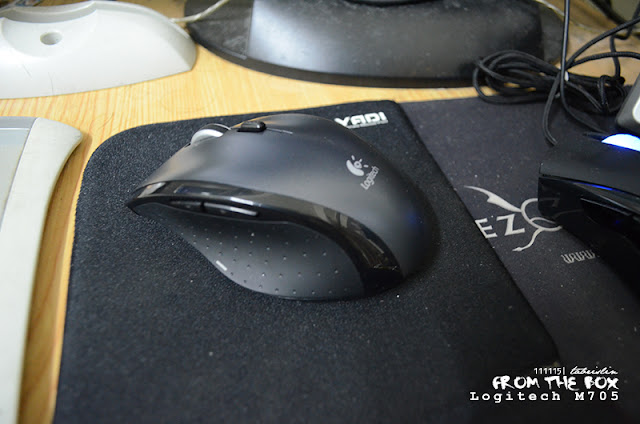
經過尋尋覓覓之後-羅技M705


11月底因為遇到搬家回台中
所以原本月中就入手的這隻羅技M705一直拖到家裡整理的差不多才終於有時間坐下來寫
話說這一兩年我買滑鼠已經買到了一個瘋狂的地步
從出國前的金環蛇開始一路又買了羅技M500、羅技G700、RAZER的DEATH ADDER
但始終都覺得這些滑鼠用在繪圖上不夠精準
長時間使用下來右手也會感到痠痛
尤其在高雄一天操作滑鼠16小時以上時最後都得靠意志力
偶然在貝斯手家裡看到這隻滑鼠實際用了一下就發現這個尺寸才是我個人理想的滑鼠大小
以羅技的G700跟MX1100來說雖然都有符合人體工學的設計
手可以全部浮貼的放在滑鼠上
可是繪圖時很多動作必須有點類似抓取滑鼠的方式來操作反而動作會比較精準
所以經過了很長一段時間的猶豫之後我還是跑去入手了


M705其實應該算是早期的筆電鼠王VX REVOLUTION的改版
造型上是如出一轍
只差在VX REVOLUTION左鍵旁邊有ZOOM IN/OUT的按鍵而M705則是在大拇指下方有個隱藏按鍵
另外比較不一樣的地方就是他的光學感應器是在小拇指跟無名指的中間
一般的滑鼠的位置都是設計在掌心居多
不過我實際用是沒有什麼不一樣的感覺
無線滑鼠的缺點就是必須裝電池所以增加了重量
M705號稱馬拉松滑鼠
兩顆電池可以撐三年

Hmmm........我倒是覺得撐幾年無所謂
不要像G700用個一天半就亮紅燈就好

我只裝一顆電池
裝哪一格就見仁見智了
我是覺得裝在中間我比較順手但網路上也有很多人是裝下面那格


滑鼠正面沒有功能按鍵
只有側邊有三個功能鍵


大拇指處的隱藏按鍵也算是羅技的一個經典設計吧
另外就是M705同其它大多數有飛梭滾輪的羅技滑鼠是把有段/無段切換設計在滾輪後面
我覺得這筆VX REVOLUTION設計在滑鼠背面好得多
畢竟如果要把滑鼠翻過來才能切換也太麻煩了點


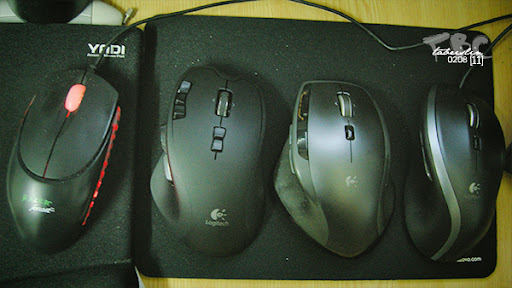
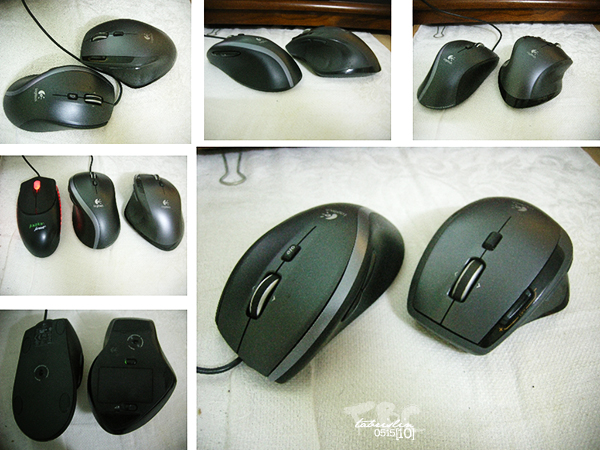
跟MX1100還有G700比一下高度
很明顯的鼠背比起最左邊的MX1100矮了很多
說真的MX1100握起來很舒服
中間的G700手感也不差

他們都太長了...........


滑鼠大集合
順便來個尺寸比較圖


...........我真的不是章魚

這樣子滑鼠的蒐集應該就告一段落了
畢竟最稱手的滑鼠已經入手
....除非我看到便宜的ROCCAT KOVA跟Cyborg R.A.T.7..............

2011年10月5日 星期三

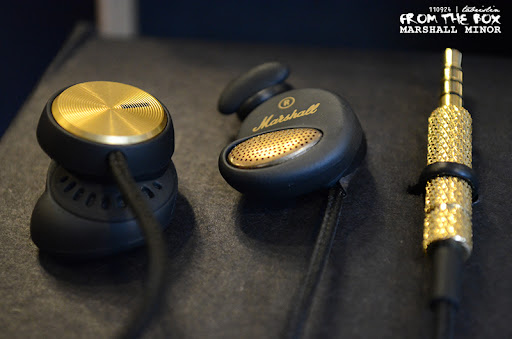
向年少的樂團回憶致敬:marshall minor


........我要先強調我現在也還沒有老到哪裡去

MARSHALL在音樂界尤其是樂團界是個廣為人知的音箱品牌
曾經有玩過樂團的老老少少們鐵定都會聽過這個牌子
不過知道他出了很多音箱就是沒有想到有一天他會推出耳機
耳機有兩系列
全罩式的是MAJOR
耳塞式的則是MINOR
就是大調與小調的意思
其實他剛推出的時候就有朋友貼給我看
但由於我已經有旗艦耳塞K319 又一直沒有看到網路上有任何開箱文不確定這隻會不會只是個噱頭
所以幾個月來我遲遲沒有出手
只是一直在等開箱評論文跟降價
等了半天等到了一堆簡體跟粵語開箱文
就是等不到台灣人寫一篇繁體的開箱評論文
後來聽到貝斯手說台中亞邁首賣1.5K
衝著這牌子我隔天就跑去入手了...


說實在的
手上耳機也就SUPER FI 5、K315P跟K319三隻
要能夠寫出什麼像樣的評測也沒啥可能
所以我就單就與這幾隻耳機的比較來說說我的想法吧
網路上有很多開箱文展示了MINOR的包裝盒的特別
我覺得還滿好看的
打開耳機會升上來是滿酷的IDEA
這次除了耳機外配件有(我忘記拍也懶得補拍 反正網路很多)
四組不同SIZE的耳骨塞(預先裝在耳機上的是M的大小
一條將單聲道轉為立體聲的音源線


耳機本身除了那個經典旋鈕造型的外觀之外
做的跟導線接頭一樣的3.5mm接頭也是個特點
耳機線使用的是比較粗的網狀編織布線
看起來頗耐操
耳機線上另外還有一個小的線控
不過我目前還沒有實際操作過


此外要提的就是這隻耳機的戴法
這好像是我第一次看到這種設計
他不是以過去有的任何一種方式配戴塞進耳朵中
而是用一個塑膠墊抵住耳骨的位置
目前我有找到另外一款相同設計的耳機是URBANEAR出的
也差不多這價位
不過我個人並不會很想要去買來試聽....


在入手的那個下午我跑到星巴克興致高昂的拆開耳機準備要進行試聽
而我戴上耳機之後發現的第一件事情是
他的隔音效果並不如現有的耳塞或是耳道式耳機
剛好星巴克又很吵
我幾乎是把電腦音量轉到底才可以清楚聽見他的聲音
不過要大聲聽耳機是很累的事情
所以後來我就換了地方繼續試聽
因為耳機耳骨塞預設M的尺寸對我而言太大
塞起來很緊導致我戴十幾分鐘就覺得耳朵痛把耳機拔下來
後來換了S尺寸的才好很多
但仍然沒有辦法持續聽這副耳機很久
因為我覺得
聲音有點刺耳
倒也不是高頻過度尖銳之類的刺耳
而是一種好像什麼地方不順的聲音
扣掉這一點
剛聽這隻耳機的第一印象倒讓我驚艷了一下
樂曲中的電吉他音色通通都變得相當飽滿
加上肥厚一點但不會肥到出油的低頻
讓整個樂曲音色變的很暖
雖然高頻沒特色但光是中低頻的特色就相當適合搖滾曲風
尤其是80s的重金屬聽起來更有復古的TONE
此外像是鞭金死金這類雙踏踩沒完的歌
低頻部分也清楚地保留了大鼓的顆粒感


稍微聽一下之後這隻耳機就被我拿去餵了一整星期的各式搖滾樂
老樣子從DT一類的前衛金屬開始


經過100小時的暖機之後再聽
其實感覺沒有差很多
不知道是不是RUN的不夠久
除了剛開始聽的時候那種不融合的感覺消失所以可以一直聽不會覺得不順之外
其他好像跟一星期前都差不多
大概這就是這隻耳機的特性吧
是說有這樣的特性也很足夠了

雖然說解析力是比不上K319
但是K319在聽這些音樂的時候
感覺上像是很理性的分析每一個聲部給聽者
反而聽起來每首歌都變得很冷靜

而這隻耳機在詮釋搖滾樂的時候
會讓人忍不住把音量轉大聲
比起低音量也相當足夠的K315P
我覺得MINOR的整體聲音更細膩一些
K315P比起K319雖然低頻量比較充足
但其實一直以來我都覺得大鼓的顆粒感比較不明顯
低音會有點糊
整體來看在各種音樂的適用性比起來K319>MINOR>K315P
但單就搖滾樂這項則是MINOR>K319>K315P

...........但我個人覺得論CP值其實最高的應該是K315P就是了

總之這隻耳機推薦給對MARSHALL這個品牌有憧憬的粉絲
以及
有使用耳機習慣,音樂清單打開全都是搖滾樂(金屬樂更佳)的搖滾咖


................說是開箱文結果拍了一堆箱子外觀就是沒拍裡面長怎樣

2011年5月8日 星期日

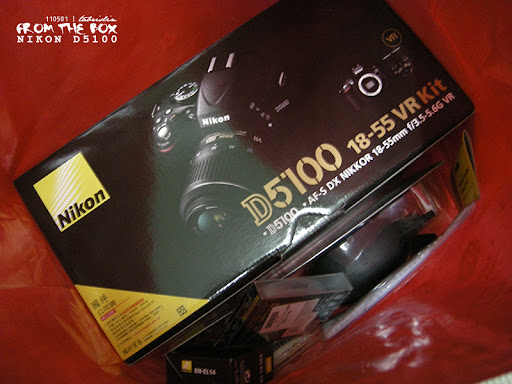
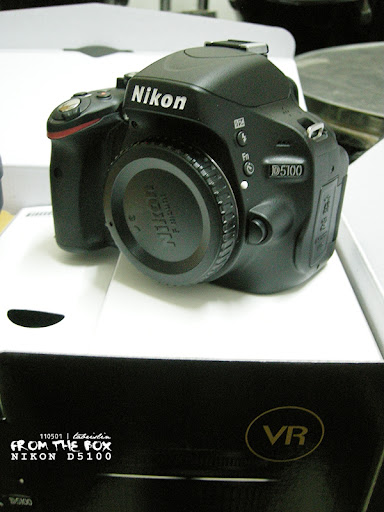
千呼萬喚始出來之NIKON D5100

算一算從大二開始拿相機到現在也有五年多的時間
從單眼還很高貴的年代一直到現在幾乎滿街人手一機
一直到今年二月之前我都還是覺得
自己好像還沒有把小相機的性能給玩透徹
但二月拍煙火的時候我終於還是覺得小相機不夠用了
市面上的單眼除了富士的S5PRO之外也沒有哪台真的讓我很心動
陸陸續續有留意過NIKON的D90、D200甚至是最近才出現的富士X100
但都基於各種因素覺得還是再等等
剛好三月份收到喜帖
然後朋友請我幫他們去做婚禮攝影
這麼隆重的事情要我拿小相機就去拍我實在是不敢承擔拍不好的後果
剛好這時候看到NIKON推出第一台有外翻轉螢幕的單眼相機D5100
其實上一代D5000就有翻轉螢幕
但那種水平的翻轉我覺得還滿雞肋的
所以D5100一出來我幾乎想都沒想就決定是它了
也真的帶著很多小朋友在第一批預購到貨就把它換回家
只是種種因素拖到現在才發文紀錄....

KIT組內含的東西如上
然後加上預購送的相機包(我不喜歡)減壓背帶(我也不喜歡)跟一條小相機用的背帶(我還是不喜歡)
另外我現場還直接多買一顆原廠電池跟一片UV保護鏡還有一片CPL環形偏光鏡
清潔組就不用說一定要買
這些加一加又多花四張小朋友....

D5100定位是入門機
所以自然沒有幾個按鍵在機身上
大多要進MENU調整
但實際使用我覺得也不會到很不便
KIT的AF-S 18-55......本來覺得應該夠用
但第一次出門試拍就發現我應該直接買18-105..........18-55對我來說焦段有點短

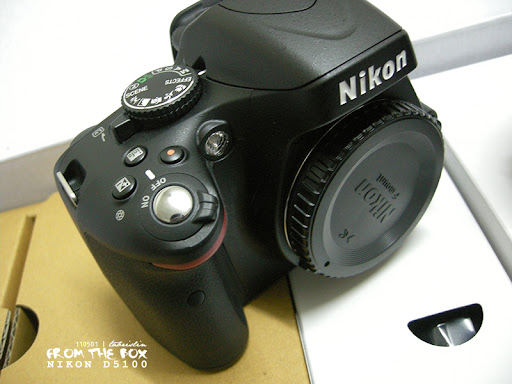
機身左側就只有閃光燈按鍵跟一個預設是倒數計時的Fn鍵
不過我目前是改成ISO調整


背面按鍵也不多
MENU鍵、資訊鍵、曝光對焦鎖定跟幾個有的沒的
我覺得那個小寫i圖案的資訊鍵還滿好用的
所有常用的設定都在同一個畫面中
這樣子調整起來還滿即時的

機身正上方就是轉盤(入門機真的就很多有的沒的我用不到的模式....其實我真的只需要PSAM 頂多是偶爾用用EFFECTS)
轉盤旁邊的撥桿是LIVE VIEW的快速切換鍵
LIVE VIEW讓我頗有微詞
等下再來寫
這一次NIKON取消了經典的紅內褲
握把上方的紅色三角型變成一條線而已....

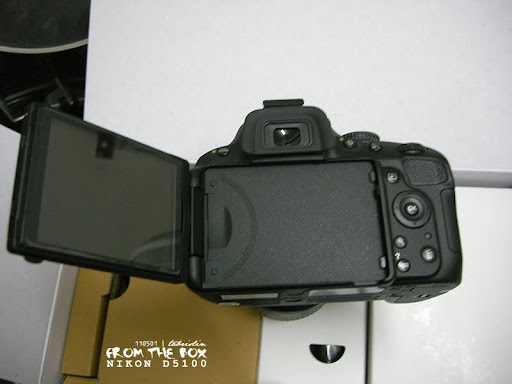
最重要的外翻式翻轉螢幕
我幾乎可以算是衝著D5100的高工作ISO跟這片螢幕來的
右邊就是陪了我五年多的老相機NIKON COOLPIX 5700
對我來說別具意義
從擁有1.8吋翻轉螢幕的高階消費相機換成擁有3吋翻轉螢幕的入門單眼
我想我應該會比較快適應
1.8吋螢幕到3吋螢幕
1.2吋的距離我總共用了五年多才走到....
但總算是走到了

至於效能評測的部分
網路現在應該已經有不少文章
我就懶得多寫了
反正就是高ISO乾淨、外翻螢幕方便

我比較有意見的是LIVE VIEW的部分
我發現在LV模式拍照快門好像會多一次動作
變成速度比較慢
而且LV模式對焦會比較容易對不到
本來一直覺得有LV又有翻轉螢幕感覺就很好取景
結果想一想還是乖乖用OVF
但我又發現OVF視野率的關係變成照出來的照片會多出我不要的部分
我想還是得適應單眼拍照的感覺...

還有用慣26mm的構圖
跳到18mm我整個都覺得自己不會構圖了.....

2011年3月10日 星期四

經典中的經典-Razer Death Adder


相隔這麼短時間連續入手兩隻滑鼠真是一件誇張的事情
前陣子入手了G700之後雖然我嘴巴還念著想要買滑鼠
但其實手邊滑鼠夠用的狀況下也就心滿意足了
直到有天半夜我在拍賣上瞎晃晃啊晃竟然被我看到一隻全新的death adder只要500
當場二話不說馬上留言跟賣家說我要買(因為有些賣家怕被收3成的手續費,所以我沒有直接下標)
想不到睡醒之後賣家以我沒有下標為由把滑鼠賣給另外一個有下標的人....
一氣之下我又開始繼續亂逛拍賣
然後就發現這隻半價不到的九成五新二手的death adder
這次就直接先標再說了
而且賣家就在西子灣那邊
面交很方便
然後就在某個夜黑風高的夜晚順利把它帶回家了


這支Death Adder中文翻作煉獄奎蛇
大概是我在網路上看過最多開箱文的一隻電競滑鼠吧
然後出的版本數量也是無鼠能及
常常配著遊戲或電影發行特別版
最新的好像是官方發行的限量紀念純黑版
鼠背使用磨砂材質
沒有呼吸燈
售價不便
原本讓有黑色狂熱的我心動了一下
但實際入手使用之後就打消這念頭了

整隻滑鼠的細節網路上都有
包括測試數據那些
所以我就懶得再寫
而且我懶到連驅動都沒裝就直接用了
滑鼠底部的設定檔切換鍵對我幫助不大
所以沒灌驅動還是一樣用得很順


就操作手感來說
這大概是我拿過最舒服的一隻滑鼠吧
本來我覺得G700的手感已經很OK了
但是拿了奎蛇之後我的手完全不想離開它(所以這幾天發紅光的金環蛇都被我晾在一旁)
完全理解它會什麼會被奉為電競滑鼠的經典

但是握感好歸好缺點也是有
第一我覺得側邊使用的塑膠材質很容易油油的
全部我拿過的三隻RAZER滑鼠通通都有這個問題
當然跟我手比較容易油也有關係
這點我覺得羅技的防滑橡膠就是不錯的材質
G700的磨砂材質更是連手汗都不怕
第二側面兩個按鈕手感很廉價
看起來也很廉價....
我慶幸自己沒花錢買純黑限量版原因就在以上兩點
因為限量版的材質也一樣...

其他硬要挑剔的話
大概就是滾輪段落感雖然比金環蛇優
但比起地獄狂蛇我覺得還輸一點
只是
真正要用滾輪我還是會拿出羅技的有段無段切換滾輪滑鼠來用


(這張因為G700被我丟在辦公室所以少一隻滑鼠 左二的LS3算是撿到的...)
所以目前手上幾隻滑鼠來說
使用繪圖軟體時的操作精密度是:
金環蛇>羅技LS3>奎蛇=羅技M500(這兩隻滑鼠造型幾乎一樣 只差在鼠身右側的寬窄 但奎蛇握起來比較舒服)>羅技G700>羅技MX1100

一般正常網頁資料瀏覽方便性則是:羅技G700>羅技MX1100>羅技M500>奎蛇>金環蛇=LS3
........這裡羅技會贏完完全全就是因為它的滾輪跟按鍵啊...


希望我不會太快就把剩下兩隻滑鼠也買進來

2011年2月6日 星期日

WIN7桌面捷徑超過4個時自動消失

趁著剛重灌完還在灌軟體的時候來寫一下
之前工作用的電腦就有遇到桌面捷徑太多結果有些自動消失的狀況
後來上網GOOGLE了一下發現了一些解決方式

這一篇說的是到[控制台]>[系統]>[系統保護]
把系統保護關掉即可
但是我關掉之後過沒幾天捷徑照樣被WIN7殺光光
所以我點到了他貼的資料來源研究了一下
覺得應該是到
控制台>在所有控制台項目底下找到"疑難排解"這一項>進去之後變更設定
把電腦維護那個選項的勾給取消掉
至於所謂的"所有控制台項目底下"意思是那個檢視模式要改選大圖示或小圖示
選類別的時候我也不知道疑難排解這選項在哪這樣...
我照著這方法做了之後圖示就有很長一段時間沒有被收掉了
看來應該是有猜對


另外就是我很不喜歡WIN7的分組方式
覺得有點不直覺
而且我習慣的快速啟動欄被拿掉做起事來礙手礙腳
加上我覺得自動釘選的這選項也不太聰明
因為如果釘選C槽或其他資料夾到工具列
你只會得到檔案總管跟其他檔案總管
但網路上也有分享怎樣可以指定釘選的資料夾
我選擇的方式則是直接把快速啟動列找回來

參考文章來自這裡
簡單說就是在開始功能列那排的空白處按右鍵
會出現功能表
選擇工具列>新增工具列
之後他會跳出一個對話方塊
最下方有個文字欄位左邊寫"資料夾:"
這邊貼上下面這串字

%appdata%\Microsoft\Internet Explorer\Quick Launch

然後就可以看見熟悉的工具列出現在工具列右邊
不過要挪一下就是了

2011年2月3日 星期四

意外的收穫-羅技g700


大過年的去大賣場其實是一種災難
因為小鬼們除夕領了壓歲錢隔天就開始盧家人出門花錢
今年我已經不是扮演領紅包的角色而是發紅包的角色
但想說將來只有這種節日才會有幾天在家裡當米蟲跟孝子的機會
就陪母親大人出門走一走
就在逛了幾圈賣場結完帳要打道回府的時候
我竟然在賣場2樓的3C商店看見我笑想很久的羅技g700
當場二話不說拿下來掏錢結帳....過程可謂相當的戲劇化


開箱內容就是一本說明書
兩條傳輸線及接收器
跟滑鼠本體
傳輸線一條是用來在有線模式狀態下使用
另外一條則是USB的延長線(我沒看錯的話)
滑鼠本體裡面則是附了一個湯淺的低自放充電電池
另外那個迷你接收器也可以裝在滑鼠內部插槽方便攜帶
這邊要注意的是G700使用的接收器並不是M950那個系列的uniflying一對多接收器
雖然大小相仿但並不會有插了這個接收器就能夠同時使用M950這樣子的事情發生


>..........其實我不是人是章魚可以一次用四隻滑鼠這樣

滑鼠外型的部份其實有點接近m950
只是側邊材質從一直以來的橡膠換成了我個人覺得質感更好的磨砂
按鍵數量應該也是目前羅技滑鼠之最吧
扣除左右鍵及四向(我一直都覺得廠商把左右中鍵也寫進按鍵數量是件很瞎的事情 無法指定其他功能的按鍵算幹麻啊??)
扣掉左右鍵及四向滾輪 m950有四個額外按鍵
G9x 4個
G500 5個
以上三隻是近期的滑鼠
早期的印象中也差不多是這個數量
至於G700..........
扣掉滾輪切換那些有的沒的
還有8個可自定按鍵...................相當驚人的數量
但這是以羅技來說
畢竟RAZER還有側邊14個按鍵讓人以為是電話的NAGA....
鼠身的部份高度沒有像是mx1100高到讓人有點無法掌握
把我的m500放在旁邊兩個看起來其實很接近
手感上也差不多
最大的差別應該是在於大拇指的凹槽部份
m500沒有像m950那樣子凹進去並且底下多出一段讓大姆指放
對我這種手小的人來說他的操控性其實是優於mx1100的


>中間的MX1100鼠背高雖然很舒服,但對我的手來說用在繪圖實在是不方便...

而我沒有失心瘋的選擇按鍵多到看起來像手榴彈的NAGA卻買了G700的原因其實還是因為它的
有段/無段切換滾輪
這個真的超好用
加上羅技終於跟進了RAZER採用了有線無線雙模的技術
讓我在第一時間看到它上市就放棄買m950的念頭決定要直接買這支
結果除了官網之外都找不到其他管道
然後又覺得匯錢之後的等待是件痛苦的事情(但因為不想在官網買我也拖了兩三個月了...)


>下班前合照一下


最後
我覺得g700還是有缺點
而且還不少
主要是跟電力還有驅動程式有關
我有點不太懂
為什麼早期的無線滑鼠裝一顆三號電池可以撐上三個月(MX1100就是)
最近的m950跟g700都只能撐三到四天
不知道是不是因為跟後期的高回報率有關
我目前是先把回報率調到最低125mhz做實驗看能撐幾天
但我在網路有看到其他人已經測出m950回報率只有125mhz
那如果還是只能撐三到四天
之前的無線滑鼠回報率難道更低嗎....

然後切成有線模式就如網路其他人測試一般
滑鼠左邊LED會一直閃紅燈
這意思是.............?模仿RAZER的呼吸燈這樣?
驅動程式部份
為什麼我沒有辦法在驅動上看到我目前的DPI跟輪詢率(回報率)啊
只能看燈號跟憑感覺測試自己目前是切到哪一段
另外我把滑鼠切換成其他設定檔時
驅動程式上面的狀態似乎也不會自己更動過來....
但願韌體能夠有機會更新的更完整....

話說突然多了這麼多按鍵讓我有點苦惱不知道應該怎麼設定功能啊....


最近另外想買的三隻滑鼠是RAZER的DEATHADDER跟ROCCAT的KOVA還有CYBORG的RAT7...........
但我覺得我要是滑鼠沒用到壞就很浪費的又買新滑鼠應該早晚會被雷劈吧....

2011年1月28日 星期五

RAZER-ABYSSUS


其實我自己很習慣用RAZER的KRAIT金環蛇畫圖
所以去公司上班忍著用了兩星期的羅技最低階滑鼠之後
我就把我的MX1100跟KRAIT帶去了
一整個就是工作效能大增這樣
雖然我不想被別人用不一樣的眼光看待(比方說愛現用雙滑鼠之類的)
但加班頻率很頻繁的狀況下我還是求個工作舒服有效率吧

後來過了一陣子剛好公司要採購一些週邊設備
就有其他人滑鼠壞掉要順便換新的
於是看起來好像有點懂滑鼠的鄙人我就揹負了這個神聖任務....

其實老闆自己的滑鼠也不錯
羅技G1跟G3各一隻
每個人的滑鼠預算是一張小朋友的狀況下原本我是想說買跟老闆一樣的G3就好
結果G3給我全台大缺貨
等了一個月等不到
後來只好改看MX518跟RAZER
MX518是因為有同事手比較大
加上想要按鍵多一點的滑鼠
於是挑了這隻
RAZER的部份我想了很久
因為要在千元以內幾乎就只有金環蛇跟這隻地獄狂蛇
最後因為這隻最近在促銷沒有超過千元鼠墊的組合包
所以就決定買了
前面一個月都在等G3
結果放棄G3隻後當天買當天滑鼠就全到了
於是來個開箱


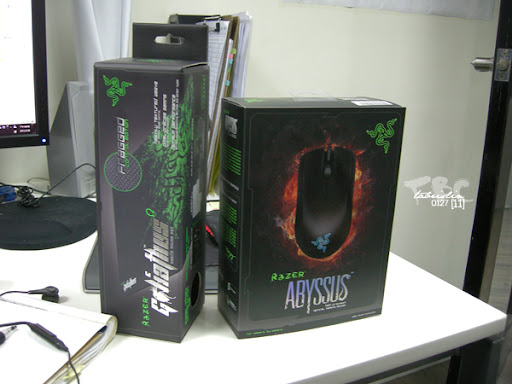
這次就是普通版的地獄狂蛇跟巨甲蟲滑鼠墊(特別註明留意不要是鏡面版 鏡面版感覺不太優)


因為那時候還在上班
所以隨便拍個幾張了事
巨甲蟲很好滑
尤其是配上RAZER的滑鼠更舒服
地獄狂蛇跟金環蛇相比時大小其實沒有差很多
但是我覺得決定性的差異是在滑鼠屁股的部份
地獄狂蛇高了不少
這樣子雖然對手比較舒服
但是操控性反而下降了
在畫貝茲曲線或是對一些曲線參數作細部微調時控制性有點差
但願只是適應度問題
不然我就只好把它跟家裡的金環蛇對調了(?)
但其他部分則是地獄狂蛇大勝
鼠身皮革漆比金環蛇的塑膠有質感 握起來也更舒服
滑鼠滾輪的部份段落感更分明
而且材質不會像金環蛇用久了有種黏黏的感覺
另外就是滑鼠背面有提供DPI跟USB反應速度的切換開關
好像這隻滑鼠有標榜不需要驅動就可以方便調整跟使用
....但我怎麼調都沒有不裝驅動程式的金環蛇順手...好吧也許這也是習慣問題

總而言之這隻滑鼠的握感真的讓人留戀 (我自己都想拿一組回家了)
用起來也頗OK
推薦給單純要作射擊類電競或是像我們一樣需要好滑鼠進行精確作業的人
但前提是手不要太大


再來
補充一下MX518
其實我沒有實際的花時間去使用它
只是稍微玩了一下
感覺還可以
使用上還OK
但是那個滾輪的質感實在是有夠差
一看感覺就是長時間會變質的那種
這樣子比起來我還覺得在國外買的M500整個感覺好很多
而且M500有我最愛的有段/無段切換滾輪(這是我最近不太買羅技家以外滑鼠的原因)


............G700到底哪時候才要在店家鋪貨啦
我等的好心煩...


最後就是
希望趕快出現有線/無線雙模的小滑鼠
而且要有最重要的有段/無段切換滾輪
按鍵可以兩三個就好~(其實就是希望RAZER跟羅技的優點結合一下...)

2010年11月7日 星期日

您沒有檢視此網頁的授權 IIS

IIS的權限問題真是困擾人阿....

下午重新把IIS在電腦裡裝起來
結果正要開始執行卻出現這個


Logon failure: user account restriction.
Possible reasons are blank passwords not allowed,
logon hour restrictions, or a policy restriction has been enforced.


上網查了一下
說問題是出在作業系統的帳戶原則
假如administrator的密碼是空白的話就會有這個狀況
所以要到控制台>系統管理工具>本機安全性原則
到本機原則/安全性選項中
有一個選項叫做"帳戶:限制使用空白密碼的本機用戶僅能登入道主控台"
把它停用即可
正當我以為停用之後就大功告成之際

網頁的錯誤訊息又出現了.....


錯誤訊息

你沒有檢視此頁面的授權
因為在網頁伺服器上這個資源的存取控制清單(ACL)的設定,您沒有檢視這個目錄或頁面的權限。

解決辦法:

按"我的電腦"按右鍵,選擇"管理",進去IIS管理的地方,在"預設網站"(或其他名稱的網站)上,按"右鍵"~選擇"內容",切換到"目錄安全"標籤裡的"驗證及存取控制",按"編輯",再勾選"選擇匿名存取",在下方的使用者名稱和密碼空格中,輸入你的管理者帳密就可以了!
或是打電腦裡其他帳密也可以!

以上轉自
http://tw.myblog.yahoo.com/najiafat-blog/article?mid=303&prev=304&next=300


IIS裝起來之後換asp.net不聽話


程式碼區塊
伺服器應用程式無法使用
您嘗試在此 Web 伺服器上存取的 Web 應用程式目前無法使用。請按 Web 瀏覽器中的 [重新整理] 按鈕,再試一次。

系統管理員注意: Web 伺服器的應用程式事件記錄檔中的錯誤訊息詳細說明了這項特定要求失敗原因。請檢閱這個記錄項目,查看造成錯誤的原因為何。

這個問題看似應該是aspnet沒有註冊吧

解決方式很簡單
去命令提示字元中切換資料夾到
C:\Windows\Microsoft.NET\Framework\v2.0.50727
輸入

aspnet_regiis -i
aspnet_regiis -r
aspnet_regiis -c


.........然後
竟然還有然後我真的是快要發瘋了

接著出現這個
'/' 應用程式中發生伺服器錯誤。 組態錯誤

中間一大串東西省略
錯誤訊息的尾端出現
這行字
解決方法是
開啟IIS
到此網站資料夾的位置右鍵選擇內容
在目錄的頁籤選擇"應用程式設定"
然後按下"建立"鈕


最後我的aspx檔跟flash終於順利執行了
可是換成flash端資料送不到aspx檔案
希望12點以前找的到問題啊....

2010年10月28日 星期四

C:\RECYCLER\S-1-5-21-1482476501-1644491937-682003330-1013\

今天的確是想要發個文章
但想發的並不是如何解病毒的文啊 冏

相信如果電腦沒有被強制隱藏檔案
應該很多人會看到
C:\RECYCLER\
這個個資料夾
然後裡面有一個資源回收筒的圖案
檔名長這樣
S-1-5-21-1482476501-1644491937-682003330-1013
看起來就很像是WINDOWS裡面的什麼暫存資源回收筒之類的
點進去還真的是被刪除的資料
但是他什麼時候會漏餡呢
假如刪除此資料夾的時候會突然發現系統跳出詢問視窗詢問是不是要刪除desktop.ini以及win32.exe兩個剛才沒看到的檔案
所以就算不用皺眉頭也可以知道案情顯然並不單純

以下為此病毒的定義
來自threatexpert

http://www.threatexpert.com/report.aspx?uid=92a38f4e-68c1-4031-ab76-a9afb31eb746

顯然不是什麼狠腳色
但是看久了還是挺礙眼的

在網路找了一下
發現賽門鐵克的網站上有相關討論

http://www.symantec.com/connect/forums/virus-alert-crecyclers-1-5-21-1482476501-1644491937-682003330-1013svchostexe

雖然問題檔案名稱不太一樣
但解法我想相去不遠
因此就先照它上面提供的方法操作

我想可以看到此檔案應該是表示電腦本身可以顯示隱藏檔
因此我就不提怎樣處理強制隱藏系統檔案的木馬了
想知道怎樣處理可以去請示GOOGLE
或是看此文→http://www.wretch.cc/blog/tabris13/9930470

回到主題
解毒的第一件事情是按ctrl+alt+delete打開windows工作管理員
切換到處理程序的頁籤
然後找出explorer.exe
按右鍵結束該處理程序
假如在XP底下發現有很多個explorer.exe或是名字很像的諸如exp1orer.exe、explore.exe之類的
恭喜你
我們改天再說XD

結束處理程序之後會發現視窗下面的開始按鈕那一條東西不見了
那是正常現象
explorer.exe負責項目就是這些
包含檔案資料夾操作等等
所以關掉就表示暫時不能呼叫它們
推測應該是因為木馬有修改explorer.exe的程式碼所以才做此動作
下一步是直接從工作管理員的檔案選擇執行 輸入regedit.exe
然後輸入C:\RECYCLER(不管後面接什麼 只要是有RECYCLER的通通都殺)
去把所有相關的機碼通通殺掉
殺完之後再回到工作管理員然後點檔案>執行 輸入explorer.exe把explorer.exe重新載入
然後到各個磁碟槽檢查一下
把所有的RECYCLER資料夾全部殺掉
觀察會不會再生
如果不會就重開機
然後再檢查一次
確定都沒再生就是擺平了

10/29
事隔一天來補充一點事情
RECYCLER並不完全就表示他是病毒的資料夾
除非該磁碟槽本身是FAT32才有問題
根據M$技術支援網站的奇怪翻譯→http://support.microsoft.com/kb/171694
寫道
它是NTFS格式的磁碟槽會自動產生的資料夾
所以判斷上顯然不太容易
這樣看來
是不是應該要用SID反查對應的USER呢??

總之假如電腦裡面有RECYCLER的資料夾不用緊張
使用chrome瀏覽器
把C:\RECYCLER貼到網址列可以看見目錄模式的資料夾內容
然後點選那一串SID進去
就可以知道裡面到底有什麼了
或是使用命令提示字元也可以看到

2010年10月17日 星期日

ygmdrm.exe病毒移除

昨天晚上興致一來開始替電腦減肥
於是一個資料夾一個資料夾檢查有沒有不要的檔案
看看看到最後卻看到病毒....
好吧
網路稱他做CLOAKED MALWARE
換句話說就是隱形惡意軟件

他路徑還頗奇怪的

C:\Documents and Settings\(USERNAME)\Application Data底下
()裡面取決於你的使用者名字叫什麼
我查了一下發現網路上還沒有中文資料
只有幾筆英文資料
目前看不出來有危害性(因為當時鄙人手很賤按了他好幾下都沒有出現電腦冒煙爆炸的現象,故暫時判定無害...)
但是可以確定它有部份跟EXPLORER.exe是綁在一起的
所以我先用UNLOCKER把它解開然後刪除

UNLOCKER可以在阿榮他家抓到

之後直接用一般常見對付USB病毒AUTORUN.inf的方法
建立一個資料夾取做ygmdrm.exe
讓病毒暫時無法再生
然後到regedit裡面去搜尋ygmdrm.exe相關的機碼
只有找到一筆
但我忘記紀錄是哪一筆
總之刪掉就好
然後............我就這樣子跑去睡覺了
隔天起來把昨天做的假檔案刪除
也沒有再出現ygmdrm.exe這個檔案
目前看起來應該是沒有大礙

參考資料:
http://camas.comodo.com/cgi-bin/submit?file=81d6c433f351cdf9b7212e192f0a1fe5ef9fb4afbb81d9a9acc175c932fa70fb&iframe=
→這篇比較DETAIL,但顯然是給專業人士看的 沒有解法(那還講那麼多)

http://www.prevx.com/filenames/3110241079044609572-X1/YGMDRM.EXE.html

→這篇講一堆但就也是沒有講解法....


http://virus-com.com/viruscom/viruscom_99505.html
→這一篇是在講這隻病毒的定義,各家軟體偵測到的名稱,感染地區(沒有亞洲啊奇怪)
以及解毒方式

各家防毒軟體對這隻病毒定義的名字:
K7AntiVirus: Backdoor.Win32.Prorat.19.i
F-Prot6: AdWare.Win32.BHO.emn
Jiangmin: AdWare.Win32.Cinmus.acu
F-Prot6: PSWTool.Win32.PassView
K7AntiVirus: Backdoor.Win32.Gootkit
Jiangmin: Backdoor.Win32.Koutodoor
Norton Antivirus: Trojan.Win32.PsExec
A-Squared: PSWTool.Win32.Lolyda
G-Data: Trojan-PSW.Win32.LdPinch
G-Data: Adware.Win32.WSB
Panda: Adware.Win32.Trojan.Downloader.SpySheriff

轉載一下他可能的行為:

YGMDRM.EXE has been seen to perform the following behavior:
Writes to another Process's Virtual Memory (Process Hijacking)
Executes a Process
Injects code into other processes
Found on infected systems and resists interrogation by security products
Uses rootkit techniques to conceal its presence, interrogation or removal
YGMDRM.EXE has been the subject of the following behavior:
Created as a process on disk
Executed from Temporary Folders
Executed as a Process
Has code inserted into its Virtual Memory space by other programs
Deleted as a process from disk
Copied to multiple locations on the system
但我覺得我的電腦沒有全部發生耶.....
再觀察一下好了

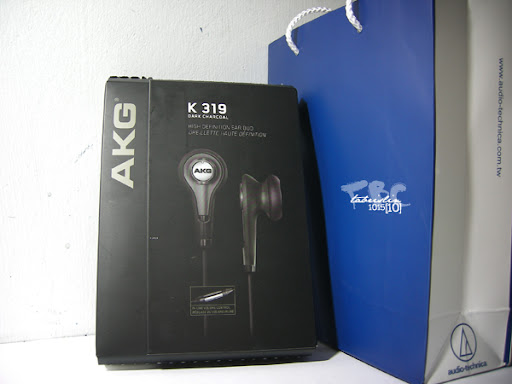
第二副AKG:K319


自從回到台灣之後根本是進入了瘋狂出走小朋友的狀態
其實大家好像都是這樣
我才放了快30張出去就唉唉叫
有人可是兩個星期放出一百張啊嘖嘖
不過在國外簡陋(?)的生活十個月之後回台灣看到這些新鮮的東西難免物慾大增
像我就是一回台灣隔兩天馬上就去買了black berry bold9700....
話說它的開箱我有點懶得寫....
不錯用就是了

回到主題
本來只是想到我的k315P在國外一年竟然自己發生耳機線包膜破損的狀況
而且還是一口氣有三個地方都裂開可以看到裡面的線
就在有天我去電子街幫朋友組電腦的時候突然經過弘達
想想去問一下保固有沒有修這種狀況
答案是有修啦
但akg只有一年保
這樣算起來我的已經在今年六月過保了
假如在保外送修的話
補一個破損的地方大約兩三百
我有三個地方.........等於可以買新的了
但我又不想重新再RUN IN一次同一隻耳機
接著我就隨口問了最近AKG還有出什麼不錯的耳塞
店家於是提到這支K319
那個時候我心裡面並沒有買耳機的預算(因為還有好多東西要買)
後來回到家裡上網看了一下才發現K319實力也是不容小覷
隔了幾天我就跑去試聽
雖然我已經有UE的SUPER FI 5 V(我突然想到這支我也完全沒有寫聽後感....)
可是我其實還是戴不慣耳道式耳機
而且耳道式耳機雖然隔音好音場也好
對於我這種常常要把耳機拿下來的人光是想到每次耳機拿下來都要重塞就懶了

左思右想之後我決定去試聽一下
去的時候我同時也請店家拿了幾耳機讓我比較一下
所以當天我試聽了鐵三角的cm 700ti(這支也曾經號稱耳塞之王 故有被我考慮過)
跟森海塞爾(現在中文好像正式翻作聲海)的MX580

店家說cm700ti是有RUN開的
但是聲音反而沒有我預期的讓人驚豔
我很少用鐵三角的耳機
但這支低音量還算可以
有彈性,量也沒有像其他低階耳機一樣稀薄
中高頻解析也不錯
但是........我個人沒有覺得女聲很毒啊
話說沒有戴海綿套的狀況我才戴不到五分鐘拿下來耳朵就覺得會痛了

接著就直接拿K319來聽
一樣是已經RUN開的
低音量明顯比K315P少
又或者應該要說K315P的低音那種隆隆聲讓聲音感覺好像蒙了一層東西
到了K319的時候低音雖然沒有K315P的厚重感
但是彈性跟顆粒感都很足夠
中高音也頗有水準

我剛好有帶super fi 5
所以也現場拿出來聽了一下
感覺上解析力還是super fi 5小勝
而且因為耳道式的關係
感覺上聲音離我更近
但雖然店家說試聽機至少有一百小時了
不知道為什麼我總覺得K319實力應該不只這樣子


接著試聽了森海塞爾的MX580
.........可以直接略過嗎
可能是因為前面的耳機等級比較高
也可能因為我沒有用過森海塞爾的耳機
也可能是這支真的還沒有RUN開
但是聲音整個有夠沙
低音比較多可是樂器分離度很低
感覺東西都黏在一起...


總而言之我最後還是掏了三張小朋友把它給帶回家了
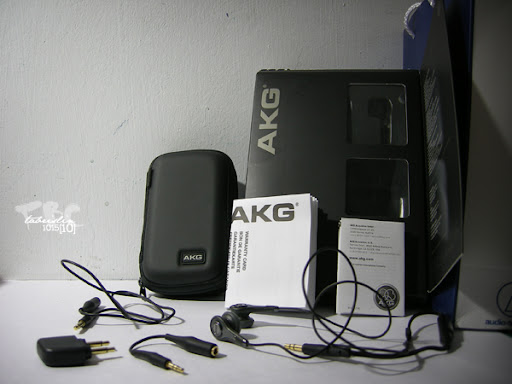
這次的耳機盒比較硬
配件也比較多
有一長一短的線
k319本身是做短線版
可是那個線短的讓我不太能接受
然後它附的延長線
短的很短
長的很長......
另外它有附一個飛機轉接頭
唉呀我都已經回到台灣了才拿到這個.......

讓人又愛又恨的AKG標誌......大品牌=花大錢.......


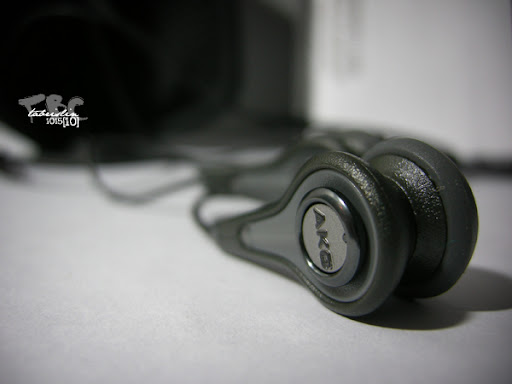
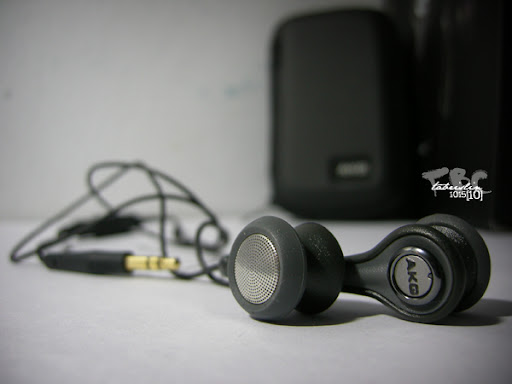
話說如果沒有裝耳機海綿套我覺得它還滿容易從耳朵上面掉下來的
而且耳機海綿套裝上去之後低音也比較飽一點
所以個人推薦裝海綿套

目前RUN IN進度..........20小時
離RUN開還有好長一段路啊


補充一件悲慘的事情
就在決定要買之後
付完訂金的當晚我找到了k315p的保卡
發現我的k315p是在98年買的
是兩年保
99年開始AKG的耳機才變成一年保

......啊啊訂金可以還我嗎...

2010年6月18日 星期五

USB重灌電腦+BIOS不支援USB DEVICE開機的狀況

因為沒有光碟機的小筆電越來越多
所以當然就會有USB安裝OS的方式出現
不然就是直接在筆電內建備份磁區
有問題直接還原
不過最近拿到一台小筆電
要從中文版XP改灌英文版
XP中文版還沒有像VISTA以上支援語系直接轉換
所以...有了英文版XP之後
就要開始解決沒有支援USB開機的問題
這個問題我找到了一套叫做PLoP Boot manager的軟體
網站→http://www.plop.at/en/bootmanager.html
直接抓→http://www.plop.at/en/bootmanagerdl.html
現在版本是plpbt-5.0.10
抓下來之後解壓縮
解壓縮後他的資料夾裡面有一堆檔案
把plpbt.bin和plpgenbtldr.exe這兩個抓到C槽底下丟著
然後到 開始>執行>輸入CMD叫出DOS模式
輸入C:\>plpgenbtldr.exe按執行
他會開始產生一些檔案
接著輸入 start boot.ini(網路上是這樣說不過我直接用記事本把BOOT.ini這個C槽的系統隱藏檔打開就是了)
在這個INI檔最底下加入
C:\plpbtldr.bin="start plop boot manager" →(" "裡面的字隨意 只是字串而已)
儲存之後離開
我嘗試過在D槽 也就是非系統槽直接做 不過做完變得怪怪的...
重開機之後就會發現開機進入WINDOWS前多了一個頁面
有兩個選項

Microsoft windows XP 什麼什麼的
還有剛剛新增的start plot boot manager
選擇第二個就可以看到他啟動GUI選項
細節可以看這邊→http://don.7mix.net/archives/156

製作USB重灌隨身碟的部分
我是用wintoflash
網站→http://wintoflash.com/home/en/
英文軟體
好像還不支援中文
下載位置→ftp://wintoflash:KYm94msq@downloadserver1.wintoflash.com/distributions/Novicorp%20WinToFlash%200.4.0008%20beta.zip

軟體很簡單
下載完解壓縮直接執行
然後先把要複製的系統安裝光碟放進光碟機
要用來製作的隨身碟資料先備份好之後插到電腦上(他在製作系統安裝隨身碟的時候會把資料清空)

打開軟體之後選擇TASK頁面
選擇要轉換的系統光碟類型
然後按CREATE
他會跳出新頁面
有三個頁籤
左邊第一個是BASIC PARAMETERS
USB DRIVER type當然是Flash stick
Format type也不用管
File system由於沒有NTFS
所以就選FAT32 LBA就好(不過這是表示4G以上的隨身碟不能用這個嗎)
接下來Windows source path跟USB Drive就看使用者的磁碟槽代號是什麼
然後就是按RUN之後一直下一步就可以了

細節看→http://jakonson.pixnet.net/blog/post/24800263


..........這是什麼阿里不達的軟體使用教學文啊

2010年5月17日 星期一

肖想很久終於入手的羅技m500


雖然說現在已經是無線滑鼠的時代
但是對於我這個有美工需求的人而言
拿著雖然舒適而且功能強大但卻笨重的mx1100假如要修上整天圖
手大概會廢掉
而且我的mx1100左鍵有自動連點的狀況
常常按一下變按兩下
緊要關頭就會讓人想要大聲叫"按XX咧"
在台灣的時候因應輕便需求(還有口水流很久)所以我買了razer的krait金環蛇
但是因為使用滾輪的習慣完完全全的被羅技的切換式滾輪給養住了
變成還是得帶兩隻滑鼠出門
就會有人看到辦公室中一個人的電腦卻有三隻滑鼠...
瀏覽資料的時候用mx1100 做影像處理跟設計類需要精密移動的就用金環蛇
電腦跑太慢當機........就摔本來辦公室的那隻滑鼠XD
其實在台灣就已經知道有這麼一隻滑鼠
但是這隻滑鼠並不在台灣販售
所以因緣際會之下人在海外的我
就委託好心的當地華人學生朋友回美國的時候順便幫我帶來

因為滑鼠的箱子佔太大體積
所以在美國的時候幫我買的朋友就沒有把盒子帶過來了
故沒有開箱動作
大概試用了兩三天
基本上都還ok
手感上不錯
雖然說滑鼠背部高度還沒有高到能夠像mx1100足以把整個手掌都托離桌面
不過舒適度是有略勝金環蛇一籌
至於操作準確度
由於最近剛好還沒開始弄教材
所以實際準確度究竟能不能跟金環蛇一決勝負得等到這星期從coding的地獄中解脫才會知道了

接下來
回台灣的目標是m950
奇怪
一隻右手操縱而已是要買到幾百隻滑鼠....

2010年3月15日 星期一

工作管理員內容解析

轉載自這裡

最近因為電腦開太久難免幾個執行緒秀逗
我事情做到一半又沒那個美國時間重開
這時候就需要這玩意
哪個當掉重開哪個執行緒
方便多了

我想這份文件大概XP跟VISTA都還適用吧
WIN 7我就不曉得了

1.System.exe
程序文件: System Idle Process 或者 System Idle Process
程序名稱: System Idle Counter
描述:在工作管理員會看到這項執行緒,屬於正常系統執行緒。

2.System Idle Process
程序文件: System Idle Process 或者 System Idle Process
程序名稱: System Idle Counter
描述:System Idle不是一個程序,更多用於統計剩餘的CPU資源情況。無法停止該程序。

3.winlogon.exe
程序文件: winlogon.exe
程序名稱: Microsoft Windows Logon Process
描述:WindowsLogonProcess,WindowsNT用戶登錄程式,管理用戶登錄和登出。該程序的
正常路徑應是C:\Windows\System32且是以SYSTEM用戶執行,若不是以上路徑且不
以SYSTEM用戶運行,則可能是W32.Netsky.D@mm蠕蟲病毒,該病毒通過EMail郵件
傳播,當你打開病毒發送的附件時,即會被感染。該病毒會創建SMTP引擎在受害者的
電腦上,群發郵件進行傳播。手工清除該病毒時先結束病毒程序winlogon.exe,然後刪
除C:\Windows目錄下的winlogon.exe、winlogon.dll、winlogon_hook.dll和
winlogonkey.dll檔,再清除AOLinstantmessenger7.0服務,位於登錄檔
[HKEY_LOCAL_MACHINE\SYSTEM\CurrentControlSet\Services]下的aol7.0值。

4.Svchost.exe
程序文件: svchost.exe
程序名稱: Troj_backdoor.hgz.svc
描述:ServiceHostProcess是一個標準的動態連接庫主機處理服務。Svchost.exe檔對那些從
動態連接庫(DLL)中運行的服務來說是一個普通的主機程序名。Svhost.exe程式位於系
統目錄中。在啟動的時候,Svchost.exe檢查登錄檔中的位置來建構需要載入的服務列
表。 這就會使多個Svchost.exe在同一時間運行,Windows2000一般有2個Svchost.exe
程序,一個是RPCSS(RemoteProcedureCall)服務程序,另外一個則是由很多服務共用
的一個Svchost.exe;而在WindowsXP中,則一般有4個以上的Svchost.exe服務程序;
Windows2003中則更多。但要注意,若發現Svchost.exe進程的路徑不在System32資料
夾中,或其所屬用戶名為普通登入名(即非系統程序或服務程序),則其極可能是是病毒
程式。至於svchost.exe裡面有非常多服務可以關,每台電腦設定不一樣,可在開始-->
執行-->cmd-->在命令提示字元打tasklist /svc這樣就知道你的svchost.exe的服務到底跑
那幾個(限用XP Professional)。

5.conime.exe
程序文件: conime.exe
程序名稱: BFGhost 1.0
描述:ConsoleIME(IME控制台)是輸入法編輯器,允許使用者使用標準鍵盤就能輸入複雜的字
符與符號。但如果CONIME.EXE的路徑不是系統目錄,而是其它別的地方的話,則可
能是某病毒程序。如BFGhost1.0遠端控制後門的程序,這後門程序能夠執行攻擊者訪
問您的電腦,竊取密碼和個人數據。還要注意某些病毒可能會模仿其文件名以騙過使用
者注意,如QQ愛蟲病毒為comime.exe與之只有一個字母之差。

6.csrss.exe
程序文件: csrss.exe
程序名稱: Microsoft Client/Server Runtime Server Subsystem
描述:Client/ServerRuntimeServerS ubsystem,用戶端服務子系統,用以控制Windows圖形
相關子系統。正常情況下在WindowsNT/2000/XP/2003系統中只有一個csrss.exe程序,
正常位於System32資料夾中,若以上系統中出現兩個csrss.exe程序(其中一個位於
Windows資料夾中),或在Windows9X/Me系統中出現該程序,則是感染了病毒。

7.Ctfmon.exe
程序文件: ctfmon.exe
程序名稱: Alternative User Input Services
描述:使用者輸入選擇服務,用於控制輸入法語言列,提供語音識別、手寫識別、鍵盤、翻譯
和其它使用者輸入技術的支持。

8.explorer.exe
程序文件: explorer.exe
程序名稱: Microsoft Windows Explorer
描述:Windows資源管理器,或是Windows圖形界面外殼程序,它是一個重要的系統程序。注
意它的正常路徑是C:\Windows目錄,否則可能是W32.Codered或W32.mydoom.b@mm
病毒。此為顯示你的桌面視窗。

9.lsass.exe
程序文件:lsass.exe
程序名稱:Local Security Authority Service
描述:該程序是多個Windows系統服務的宿主。包括:
1)HTTPSSL,通過安全套接字屬(SSL)實現HTTP服務的安全超文本傳送協議
2)IPSECServices,提供TCP/IP網路上用戶端和服務器之間點對點的安全,如果此服務
被停用,網路上客戶端和服務器之間的TCP/IP安全將不穩定。
3)KerberosKeyDistribut ionCenter,在網域控制器上此服務啟用用戶使用Kerberos授權
協議登錄網路。如果此服務在網域控制器上被停用,用戶將無法登錄網路。
4)NetLogon,為用戶和服務身份驗證維護此電腦和網域控制器之間的安全通道。如果此
服務被停用,電腦可能無法驗證用戶和服務身份並且網域控制器無法註冊DNS紀錄。
5)NTLMSecuritySupportP rovider,為使用傳輸協定而不是具名管道的遠端程序呼叫
(RPC)程式提供安全機制。
6)ProtectedStorage,保護敏感資料(如私鑰)的存儲,以便防止未授權的服務、過程或用
戶對其的非法訪問。如果此服務被停用,保護性存儲將不可用。
7)SecurityAccountsMana ger,此服務的啟動通知其他服務安全帳戶管理(SAM)準備好接
收請求。停用此服務將使系統中的其他服務接收不到SAM準備好的通知,從而導致這
些服務啟動不正確。此服務不應被停用。

10.smss.exe
程序文件: smss.exe
程序名稱: Session Manager Subsystem
描述:SessionManagerSubsys tem,該程序為會話管理子系統用以初始化系統變數,MS-
DOS驅動名稱類似LPT1以及COM,調用Win32殼子系統和執行在Windows登錄過程。
它是一個會話管理子系統,負責啟動用戶會話。這個程序是通過系統進程初始化的並
且對許多活動的,包括已經正在運行的Winlogon,Win32(csrss.exe)程序和設定的系統
變數作出反映。在它啟動這些程序後,它等待Winlogon.exe或者csrss.exe結束。如果
這些過程時正常的,系統就關掉了。 如果發生了什麼不可預料的事情,smss.exe就會
讓系統停止回應(掛起)。要注意,如果系統中出現了不只一個smss.exe程序,而且有的
smss.exe路徑位於Windows目錄,那有可能是中了TrojanClicker.Nogard.a病毒,這是
一種Windows下的PE病毒,它採用VB6編寫,是一個自動訪問某網站的木馬病毒。該
病毒會在登錄檔中多處添加自己的啟動項,還會修改系統檔WIN.INI,並在[WINDOWS]
項中加入"RUN"="%WINDIR%\SMSS.EXE"。手工清除時請先結束病毒進程
smss.exe,再刪除Windows目錄下的smss.exe檔,然後清除它在登錄檔和WIN.INI
檔中的相關項即可。

11.services.exe
程序文件: services.exe
程序名稱: Windows Service Controller
描述:該程序是多個Windows系統服務的宿主。包括
1)EventLog,啟用在事件檢視器查看基於Windows的程式和元件頒發的事件日誌消
息,無法停用此服務。
2)PlugandPlay,使電腦在極少或沒有用戶輸入的情況下能識別並適應硬體的更改,終
止或停用此服務會造成系統不穩定。

2010年2月19日 星期五

photoshop hotkey

轉自http://www.wretch.cc/blog/simthree/6335143
工具箱(多種工具共用一個快捷鍵的可同時按【Shift】加此快捷鍵選取)
矩形、橢圓選框工具 【M】
裁剪工具 【C】
移動工具 【V】
套索、多邊形套索、磁性套索 【L】
魔棒工具 【W】
噴槍工具 【J】
畫筆工具 【B】
像皮圖章、圖案圖章 【S】
歷史記錄畫筆工具 【Y】
像皮擦工具 【E】
鉛筆、直線工具 【N】
模糊、銳化、塗抹工具 【R】
減淡、加深、海棉工具 【O】
鋼筆、自由鋼筆、磁性鋼筆 【P】
添加錨點工具 【+】
刪除錨點工具 【-】
直接選取工具 【A】
文字、文字蒙板、直排文字、直排文字蒙板 【T】
度量工具 【U】
直線漸變、徑向漸變、對稱漸變、角度漸變、菱形漸變 【G】
油漆桶工具 【K】
吸管、顏色取樣器 【I】
抓手工具 【H】
縮放工具 【Z】
默認前景色和背景色 【D】
切換前景色和背景色 【X】
切換標準模式和快速蒙板模式 【Q】
標準屏幕模式、帶有菜單欄的全屏模式、全屏模式 【F】
臨時使用移動工具 【Ctrl】
臨時使用吸色工具 【Alt】
臨時使用抓手工具 【空格】
打開工具選項面板 【Enter】
快速輸入工具選項(當前工具選項面板中至少有一個可調節數字) 【0】至【9】
循環選擇畫筆 【[】或【]】
選擇第一個畫筆 【Shift】+【[】
選擇最後一個畫筆 【Shift】+【]】
建立新漸變(在”漸變編輯器”中) 【Ctrl】+【N】
文件操作
新建圖形文件 【Ctrl】+【N】
用默認設置創建新文件 【Ctrl】+【Alt】+【N】
打開已有的圖像 【Ctrl】+【O】
打開為... 【Ctrl】+【Alt】+【O】
關閉當前圖像 【Ctrl】+【W】
保存當前圖像 【Ctrl】+【S】
另存為... 【Ctrl】+【Shift】+【S】
存儲副本 【Ctrl】+【Alt】+【S】
頁面設置 【Ctrl】+【Shift】+【P】
打印 【Ctrl】+【P】
打開“預置”對話框 【Ctrl】+【K】
顯示最後一次顯示的“預置”對話框 【Alt】+【Ctrl】+【K】
設置“常規”選項(在預置對話框中) 【Ctrl】+【1】
設置“存儲文件”(在預置對話框中) 【Ctrl】+【2】
設置“顯示和光標”(在預置對話框中) 【Ctrl】+【3】
設置“透明區域與色域”(在預置對話框中) 【Ctrl】+【4】
設置“單位與標尺”(在預置對話框中) 【Ctrl】+【5】
設置“參考線與網格”(在預置對話框中) 【Ctrl】+【6】
設置“增效工具與暫存盤”(在預置對話框中) 【Ctrl】+【7】
設置“內存與圖像高速緩存”(在預置對話框中) 【Ctrl】+【8】
編輯操作
還原/重做前一步操作 【Ctrl】+【Z】
還原兩步以上操作 【Ctrl】+【Alt】+【Z】
重做兩步以上操作 【Ctrl】+【Shift】+【Z】
剪切選取的圖像或路徑 【Ctrl】+【X】或【F2】
拷貝選取的圖像或路徑 【Ctrl】+【C】
合並拷貝 【Ctrl】+【Shift】+【C】
將剪貼板的內容粘到當前圖形中 【Ctrl】+【V】或【F4】
將剪貼板的內容粘到選框中 【Ctrl】+【Shift】+【V】
自由變換 【Ctrl】+【T】
應用自由變換(在自由變換模式下) 【Enter】
從中心或對稱點開始變換 (在自由變換模式下) 【Alt】
限制(在自由變換模式下) 【Shift】
扭曲(在自由變換模式下) 【Ctrl】
取消變形(在自由變換模式下) 【Esc】
自由變換復制的像素數據 【Ctrl】+【Shift】+【T】
再次變換復制的像素數據並建立一個副本 【Ctrl】+【Shift】+【Alt】+【T】
刪除選框中的圖案或選取的路徑 【DEL】
用背景色填充所選區域或整個圖層 【Ctrl】+【BackSpace】或【Ctrl】+【Del】
用前景色填充所選區域或整個圖層 【Alt】+【BackSpace】或【Alt】+【Del】
彈出“填充”對話框 【Shift】+【BackSpace】
從歷史記錄中填充 【Alt】+【Ctrl】+【Backspace】
圖像調整
調整色階 【Ctrl】+【L】
自動調整色階 【Ctrl】+【Shift】+【L】
打開曲線調整對話框 【Ctrl】+【M】
在所選通道的曲線上添加新的點(‘曲線’對話框中) 在圖像中【Ctrl】加點按
在復合曲線以外的所有曲線上添加新的點(‘曲線’對話框中) 【Ctrl】+【Shift】
加點按
移動所選點(‘曲線’對話框中) 【↑】/【↓】/【←】/【→】
以10點為增幅移動所選點以10點為增幅(‘曲線’對話框中) 【Shift】+【箭頭】
選擇多個控制點(‘曲線’對話框中) 【Shift】加點按
前移控制點(‘曲線’對話框中) 【Ctrl】+【Tab】
後移控制點(‘曲線’對話框中) 【Ctrl】+【Shift】+【Tab】
添加新的點(‘曲線’對話框中) 點按網格
刪除點(‘曲線’對話框中) 【Ctrl】加點按點
取消選擇所選通道上的所有點(‘曲線’對話框中) 【Ctrl】+【D】
使曲線網格更精細或更粗糙(‘曲線’對話框中) 【Alt】加點按網格
選擇彩色通道(‘曲線’對話框中) 【Ctrl】+【~】
選擇單色通道(‘曲線’對話框中) 【Ctrl】+【數字】
打開“色彩平衡”對話框 【Ctrl】+【B】
打開“色相/飽和度”對話框 【Ctrl】+【U】
全圖調整(在色相/飽和度”對話框中) 【Ctrl】+【~】
隻調整紅色(在色相/飽和度”對話框中) 【Ctrl】+【1】
隻調整黃色(在色相/飽和度”對話框中) 【Ctrl】+【2】
隻調整綠色(在色相/飽和度”對話框中) 【Ctrl】+【3】
隻調整青色(在色相/飽和度”對話框中) 【Ctrl】+【4】
隻調整藍色(在色相/飽和度”對話框中) 【Ctrl】+【5】
隻調整洋紅(在色相/飽和度”對話框中) 【Ctrl】+【6】
去色 【Ctrl】+【Shift】+【U】
反相 【Ctrl】+【I】
圖層操作
從對話框新建一個圖層 【Ctrl】+【Shift】+【N】
以默認選項建立一個新的圖層 【Ctrl】+【Alt】+【Shift】+【N】
通過拷貝建立一個圖層 【Ctrl】+【J】
通過剪切建立一個圖層 【Ctrl】+【Shift】+【J】
與前一圖層編組 【Ctrl】+【G】
取消編組 【Ctrl】+【Shift】+【G】
向下合並或合並聯接圖層 【Ctrl】+【E】
合並可見圖層 【Ctrl】+【Shift】+【E】
蓋印或蓋印聯接圖層 【Ctrl】+【Alt】+【E】
蓋印可見圖層 【Ctrl】+【Alt】+【Shift】+【E】
將當前層下移一層 【Ctrl】+【[】
將當前層上移一層 【Ctrl】+【]】
將當前層移到最下面 【Ctrl】+【Shift】+【[】
將當前層移到最上面 【Ctrl】+【Shift】+【]】
激活下一個圖層 【Alt】+【[】
激活上一個圖層 【Alt】+【]】
激活底部圖層 【Shift】+【Alt】+【[】
激活頂部圖層 【Shift】+【Alt】+【]】
調整當前圖層的透明度(當前工具為無數字參數的,如移動工具) 【0】至【9】
保留當前圖層的透明區域(開關) 【/】
投影效果(在”效果”對話框中) 【Ctrl】+【1】
內陰影效果(在”效果”對話框中) 【Ctrl】+【2】
外發光效果(在”效果”對話框中) 【Ctrl】+【3】
內發光效果(在”效果”對話框中) 【Ctrl】+【4】
斜面和浮雕效果(在”效果”對話框中) 【Ctrl】+【5】
應用當前所選效果並使參數可調(在”效果”對話框中) 【A】
圖層混合模式
循環選擇混合模式 【Alt】+【-】或【+】
正常 【Ctrl】+【Alt】+【N】
閾值(位圖模式) 【Ctrl】+【Alt】+【L】
溶解 【Ctrl】+【Alt】+【I】
背後 【Ctrl】+【Alt】+【Q】
清除 【Ctrl】+【Alt】+【R】
正片疊底 【Ctrl】+【Alt】+【M】
屏幕 【Ctrl】+【Alt】+【S】
疊加 【Ctrl】+【Alt】+【O】
柔光 【Ctrl】+【Alt】+【F】
強光 【Ctrl】+【Alt】+【H】
顏色減淡 【Ctrl】+【Alt】+【D】
顏色加深 【Ctrl】+【Alt】+【B】
變暗 【Ctrl】+【Alt】+【K】
變亮 【Ctrl】+【Alt】+【G】
差值 【Ctrl】+【Alt】+【E】
排除 【Ctrl】+【Alt】+【X】
色相 【Ctrl】+【Alt】+【U】
飽和度 【Ctrl】+【Alt】+【T】
顏色 【Ctrl】+【Alt】+【C】
光度 【Ctrl】+【Alt】+【Y】
去色 海棉工具+【Ctrl】+【Alt】+【J】
加色 海棉工具+【Ctrl】+【Alt】+【A】
暗調 減淡/加深工具+【Ctrl】+【Alt】+【W】
中間調 減淡/加深工具+【Ctrl】+【Alt】+【V】
高光 減淡/加深工具+【Ctrl】+【Alt】+【Z】
選擇功能
全部選取 【Ctrl】+【A】
取消選擇 【Ctrl】+【D】
重新選擇 【Ctrl】+【Shift】+【D】
羽化選擇 【Ctrl】+【Alt】+【D】
反向選擇 【Ctrl】+【Shift】+【I】
路徑變選區 數字鍵盤的【Enter】
載入選區 【Ctrl】+點按圖層、路徑、通道面板中的縮約圖
濾鏡
按上次的參數再做一次上次的濾鏡 【Ctrl】+【F】
退去上次所做濾鏡的效果 【Ctrl】+【Shift】+【F】
重復上次所做的濾鏡(可調參數) 【Ctrl】+【Alt】+【F】
選擇工具(在“3D變化”濾鏡中) 【V】
立方體工具(在“3D變化”濾鏡中) 【M】
球體工具(在“3D變化”濾鏡中) 【N】
柱體工具(在“3D變化”濾鏡中) 【C】
軌跡球(在“3D變化”濾鏡中) 【R】
全景相機工具(在“3D變化”濾鏡中) 【E】
視圖操作
顯示彩色通道 【Ctrl】+【~】
顯示單色通道 【Ctrl】+【數字】
顯示復合通道 【~】
以CMYK方式預覽(開關) 【Ctrl】+【Y】
打開/關閉色域警告 【Ctrl】+【Shift】+【Y】
放大視圖 【Ctrl】+【+】
縮小視圖 【Ctrl】+【-】
滿畫布顯示 【Ctrl】+【0】
實際像素顯示 【Ctrl】+【Alt】+【0】
向上卷動一屏 【PageUp】
向下卷動一屏 【PageDown】
向左卷動一屏 【Ctrl】+【PageUp】
向右卷動一屏 【Ctrl】+【PageDown】
向上卷動10 個單位 【Shift】+【PageUp】
向下卷動10 個單位 【Shift】+【PageDown】
向左卷動10 個單位 【Shift】+【Ctrl】+【PageUp】
向右卷動10 個單位 【Shift】+【Ctrl】+【PageDown】
將視圖移到左上角 【Home】
將視圖移到右下角 【End】
顯示/隱藏選擇區域 【Ctrl】+【H】
顯示/隱藏路徑 【Ctrl】+【Shift】+【H】
顯示/隱藏標尺 【Ctrl】+【R】
顯示/隱藏參考線 【Ctrl】+【;】
顯示/隱藏網格 【Ctrl】+【”】
貼緊參考線 【Ctrl】+【Shift】+【;】
鎖定參考線 【Ctrl】+【Alt】+【;】
貼緊網格 【Ctrl】+【Shift】+【”】
顯示/隱藏“畫筆”面板 【F5】
顯示/隱藏“顏色”面板 【F6】
顯示/隱藏“圖層”面板 【F7】
顯示/隱藏“信息”面板 【F8】
顯示/隱藏“動作”面板 【F9】
顯示/隱藏所有命令面板 【TAB】
顯示或隱藏工具箱以外的所有調板 【Shift】+【TAB】
文字處理(在”文字工具”對話框中)
左對齊或頂對齊 【Ctrl】+【Shift】+【L】
中對齊 【Ctrl】+【Shift】+【C】
右對齊或底對齊 【Ctrl】+【Shift】+【R】
左/右選擇 1 個字符 【Shift】+【←】/【→】
下/上選擇 1 行 【Shift】+【↑】/【↓】
選擇所有字符 【Ctrl】+【A】
選擇從插入點到鼠標點按點的字符 【Shift】加點按
左/右移動 1 個字符 【←】/【→】
下/上移動 1 行 【↑】/【↓】
左/右移動1個字 【Ctrl】+【←】/【→】
將所選文本的文字大小減小2 點像素 【Ctrl】+【Shift】+【<】 將所選文本的文字大小增大2 點像素 【Ctrl】+【Shift】+【>】
將所選文本的文字大小減小10 點像素 【Ctrl】+【Alt】+【Shift】+【<】 將所選文本的文字大小增大10 點像素 【Ctrl】+【Alt】+【Shift】+【>】
將行距減小2點像素 【Alt】+【↓】
將行距增大2點像素 【Alt】+【↑】
將基線位移減小2點像素 【Shift】+【Alt】+【↓】
將基線位移增加2點像素 【Shift】+【Alt】+【↑】
將字距微調或字距調整減小20/1000ems 【Alt】+【←】
將字距微調或字距調整增加20/1000ems 【Alt】+【→】
將字距微調或字距調整減小100/1000ems 【Ctrl】+【Alt】+【←】
將字距微調或字距調整增加100/1000ems 【Ctrl】+【Alt】+【→】
選擇通道中白的像素(包括半色調)【Ctrl】+【Alt】+【1~9】

2010年2月17日 星期三

windows XP standard font list

為什麼要知道這個呢
因為我常常要用不一樣的電腦做設計
帶上自己習慣的字型是必然
不過如果可以善用每台電腦的字型應該更方便


Arial
Arial Black
Arial Bold
Arial Bold Italic
Arial Italic
Comic Sans MS
Comic Sans MS Bold Courier 10,12,15
Courier New
Courier New Bold
Courier New Bold Italic
Courier New Italic
Estrangelo Edessa
Franklin Gothic Medium
Italic
Gautami
Georgia
Georgia Bold
Georgia Bold Italic
Georgia Italic Impact
Latha
Lucida Console
Lucida Sans Unicode
Microsoft Sans Serif
Modern MS Sans Serif 8,10,12,14,18,24
MS Serif 8,10,12,14,18,24
Mv Boli
Palatino Linotype
Palatino Linotype Bold
Palatino Linotype Bold Italic
Palatino Linotype Italic
Roman
Script
Small Fonts
Symbol
Symbol 8,10,12,14,18,24
Tahoma
Tahoma Bold
Times New Roman
Times New Roman Bold
Times New Roman Bold Italic
Times New Roman Italic
Trebuchet MS
Trebuchet MS Bold
Trebuchet MS Bold Italic
Trebuchet MS Italic
Tunga
Verdana
Verdana Bold
Verdana Bold Italic Verdana Italic
Webdings
WingDings
WST_Czech
WST_Engl
WST_Fren
WST_Germ
WST_Ital
WST_Span
WST_Swed 

windows VISTA standard font list

我的電腦裡面有930套中英文字型
結果我連原本內建的都搞不清楚...

Aharoni Bold
Andalus
Angsana New
Angsana New Bold
Angsana New Bold Italic
Angsana New Italic
AngsanaUPC
AngsanaUPC Bold
AngsanaUPC Bold Italic
AngsanaUPC Italic
Arabic Typesetting
Arial
Arial Black
Arial Bold
Arial Bold Italic
Arial Italic
Batang
BatangChe
Browallia New
Browallia New Bold
Browallia New Bold Italic
Browallia New Italic
BrowalliaUPC
BrowalliaUPC Bold
BrowalliaUPC Bold Italic
BrowalliaUPC Italic
Calibri
Calibri Bold
Calibri Bold Italic
Calibri Italic
Cambria
Cambria Bold
Cambria Bold Italic
Cambria Italic
Cambria Math
Candara
Candara Bold
Candara Bold Italic
Candara Italic
Comic Sans MS
Comic Sans MS Bold
Consolas
Consolas Bold
Consolas Bold Italic
Consolas Italic
Constantia
Constantia Bold
Constantia Bold Italic
Constantia Italic
Corbel
Corbel Bold
Corbel Bold Italic
Corbel Italic
Cordia New
Cordia New Bold
Cordia New Bold Italic
Cordia New Italic
CordiaUPC
CordiaUPC Bold
CordiaUPC Bold Italic
CordiaUPC Italic
Courier
Courier New
Courier New Bold
Courier New Bold Italic
Courier New Italic
DaunPenh
David
David Bold
DFKai-SB
DilleniaUPC
DilleniaUPC Bold
DilleniaUPC Bold Italic
DilleniaUPC Italic
DokChampa
Dotum
DotomChe
Estrangelo Edessa
EucrosiaUPC
EucrosiaUPC Bold
EucrosiaUPC Bold Italic
EucrosiaUPC Italic
Euphemia
FangSong
Franklin Gothic Medium
Franklin Gothic Medium Italic
FrankRuehl
FreesiaUPC
FreesiaUPC Bold
FreesiaUPC Bold Italic
FreesiaUPC Italic
Gautami
Georgia
Georgia Bold
Georgia Bold Italic
Georgia Italic
Gisha
Gisha Bold
Gulim
GulimChe
Gungsuh
GungsuhChe
Impact
IrisUPC
IrisUPC Bold
IrisUPC Bold Italic
IrisUPC Italic
Iskoola Pota
JasmineUPC
JasmineUPC Bold
JasmineUPC Bold Italic
JasmineUPC Italic
KaiTi
Kalinga
Kartika
KodchiangUTC
KodchiangUTC Bold
KodchiangUTC Bold Italic
KodchiangUTC Italic
Latha
Leelawadee
Leelawadee Bold
Levenim MT
Levenim MT Bold
LilyUPC
LilyUPC Bold
LilyUPC Bold Italic
LilyUPC Italic
Lucida Console
Lucida Sans Unicode
Malgun Gothic
Malgun Gothic Bold
Mangal
Meiryo
Meiryo Bold
Meiryo Bold Italic
Meiryo Italic
Microsoft Himalaya
Microsoft JhengHei
Microsoft JhengHei Bold
Microsoft Sans Serif
Microsoft Uighur
Microsoft YaHei
Microsoft YaHei Bold
Microsoft Yi Baiti
MingLiU
MingLiU-ExtB
MingLiU_HKSCS
MingLiU_HKSCS-ExtB
Miriam
Miriam Fixed
Modern
Mongolian Baiti
MoolBoran
MS Gothic
MS Mincho
MS PGothic
MS PMincho
MS Sans Saerif
MS Serif
MS UI Gothic
MV Boli
Narkisim
NSimSun
Nyala
Palatino Linotype
Palatino Linotype Bold
Palatino Linotype Bold Italic
Palatino Linotype Italic
Plantagenet Cherokee
PMingLiU
PMingLiU-ExtB
Raavi
Rod
Roman
Script
Segoe Print
Segoe Print Bold
Segoe Script
Segoe Script Bold
Segoe UI
Segoe UI Bold
Segoe UI Bold Italic
Segoe UI Italic
Shruti
SimHei
Simplified Arabic
Simplified Arabic Bold
Simplified Arabic Fixed
SimSun
SimSun-ExtB
Small Fonts
Sylfaen
Symbol
Tahoma
Tahoma Bold
Times New Roman
Times New Roman Bold
Times New Roman Bold Italic
Times New Roman Italic
Traditional Arabic
Traditional Arabic Bold
Trebuchet MS
Trebuchet MS Bold
Trebuchet MS Bold Italic
Trebuchet MS Italic
Tunga
Verdana
Verdana Bold
Verdana Bold Italic
Verdana Italic
Vrinda
Webdings
Wingdings